
みなさま、おはようございます!近森謄写堂の近森純一郎です。
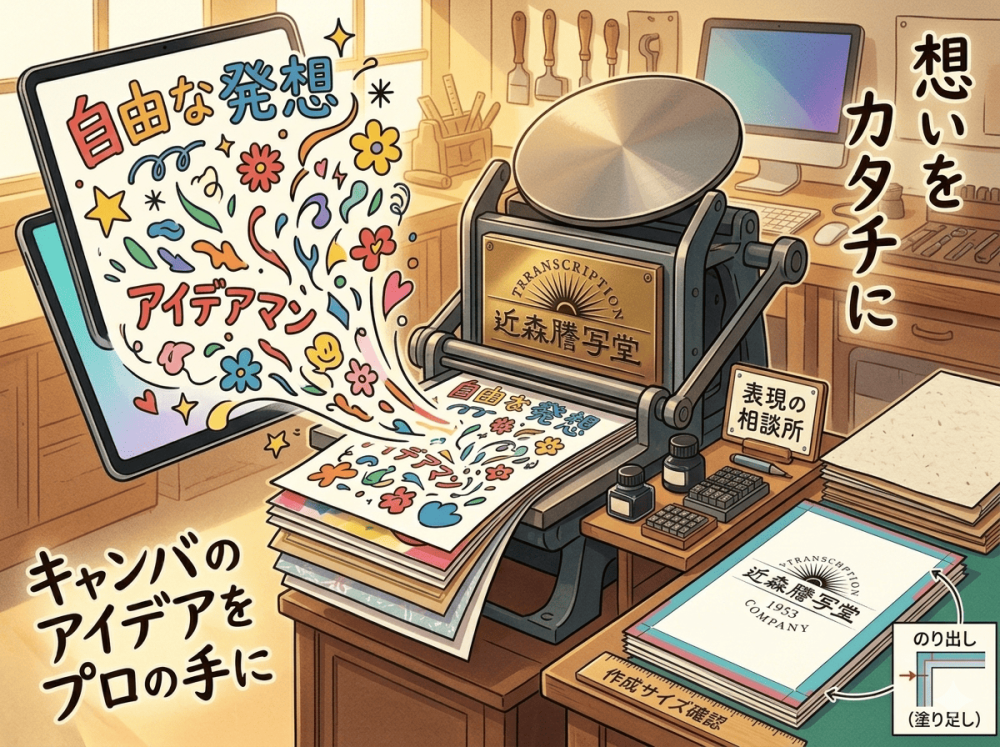
さて、今日は最近ご相談が増えている「Canva(キャンバ)」を使った入稿についてお話しします。
身近なアイディアマン、「Canva」の魅力
最近、会社の手作りチラシやイベントの案内状などで、Canvaを使われている方を本当によく見かけます。
豊富なテンプレートやおしゃれなフォントが揃い、直感的に操作できるCanvaは、デザインの知識がなくても「作りたい!」を形にしてくれる、まさに「身近な助かるアイディアマン」ですよね。
時々「デザイナーの仕事が奪われる?」という声も聞きますが、私はそうは思いません。
気軽にデザインを楽しめるようになったことで、世の中の表現への関心が高まっていると感じます。
プロの深い設計とCanvaの手軽さ、それぞれに良さがあり、お互いを広げ合う素敵な相棒のような関係です。
ただ、そんな便利なCanvaですが、いざ印刷会社に入稿して紙にする際には、少しだけ注意が必要なポイントがあります。
大切な第一歩!「作成サイズ」の確定と確認
まず、デザインを始める前に一番最初に行っていただきたいのが、「作成サイズ」の確定と確認です。
よくあるのが、「A4のチラシを作りたい」とテンプレートを選んだものの、実は「違うサイズのデザインを選択していた」というケースです。画面上ではきれいに見えても、実際の紙と比率が違うと、印刷時に端が切れたり余計な余白ができたりします。
「まずは作りたい紙のサイズをしっかり確認して、そのサイズでキャンバスを設定する」。
この最初のひと手間が、後々の作業をぐっと楽にしてくれます。
仕上がりを左右する「塗り足し」の秘密
サイズが決まったら、次に気をつけていただきたいのが「塗り足し」の設定です。これは綺麗に仕上げるために、とっても大切なポイントになります。
印刷物は大きな紙に印刷した後、指定のサイズに機械で断裁(カット)します。その際、どうしてもコンマ数ミリのわずかなズレが生じることがあるのです。もし仕上がりサイズぴったりに背景色を配置していると、断裁がズレたときに紙の白い地が見えてしまいます。
それを防ぐために、仕上がりサイズより少し外側まで背景色や写真をはみ出させておくこと、これが「塗り足し」です。
Canvaでは、設定画面から「切り取り線と塗り足しを表示」にチェックを入れるとガイド線が表示されるので、背景は一番外側の線まで引き伸ばしておきます。
ダウンロード時は「PDF(印刷)」を選び、「裁断線と塗り足し」にチェックを入れて保存してください。
今回はCanvaを使った入稿の注意点をお伝えしましたが、「カタチにしたい想い」があること自体が何より素敵です。
近森謄写堂は、単にデータをそのまま印刷するだけの印刷会社ではありません。お客様の困りごとを一緒に解決する「グラフィックサービス業」であり、みなさんの「表現の相談所」でありたいと考えています。
「Canvaでデータを作ってみたけれど、これでちゃんと印刷できるろうか?」
「どんな紙に印刷したら引き立つろうか?」などなど
そんな疑問や不安があれば、どうぞ遠慮なくご相談ください。
老舗ならではの安心感と新しい感性で、みなさんの「作りたい」に寄り添い、一歩先のご提案をさせていただきます。
何かお困りのことがあれば、いつでもお気軽に声をかけてください。
それでは、今日も素敵な一日になりますように!